共有フォルダーのアクセス権限設定
共有フォルダのオーナーがアクセス権限(役割)を登録して、誰がどの作業を行うことができるかを決定する方法を案内します。アクセス権限は共有リストの最上位共有フォルダ単位で設定され、下位フォルダには同じ権限が適用されます。
1. アクセス権限管理ウィンドウを開く
- 左側のメニューで[共有ボックス]を開きます。
- 共有フォルダーを右クリックして[設定]を選択します。共有フォルダーを選択した後、上部メニューバーの設定アイコンをクリックしても構いません。
- 右側にアクセス権管理ウィンドウが開きます。
共有フォルダーを新しく作成すると、このウィンドウが自動的に開きます。[設定]メニューはオーナーにのみ表示されます。
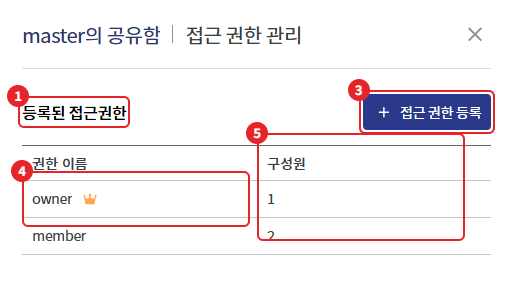
| 番号 | 項目 | 説明 |
|---|---|---|
| 1 | 登録されたアクセス権限 | 共有フォルダーに登録された役割のリスト |
| 2 | [同期] | 役割権限が上位権限と一致しない場合のみ表示 (5-1 参照。上の画面には表示されていない状態) |
| 3 | [アクセス権限登録] | 新しい役割の登録 |
| 4 | 権限名 | 役割名。オーナー役割はオーナーアイコンを表示 |
| 5 | 構成員 | 構成員数とプロフィール。行をクリックすると詳細を開きます。 |
2. アクセス権限の登録
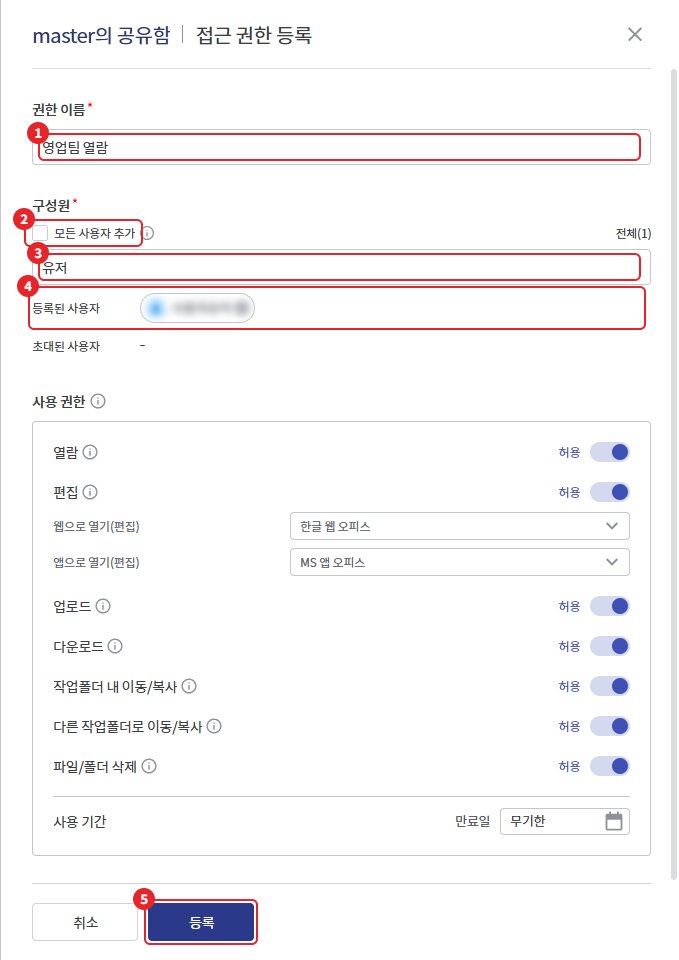
- アクセス権管理ウィンドウで[アクセス権登録]をクリックします。
- 権限名を入力します。
- 構成員を追加します。 (2-1 参照)
- 使用権限を設定します。(3章参照)
- 必要に応じて使用期間を指定します。(4章参照)
- [登録]をクリックします。 "新しいアクセス権が登録されました。" お知らせが表示されます。
| 項目 | 必須 | 説明 |
|---|---|---|
| 権限名 | 必須 | 最大50文字。同じ共有フォルダー内で重複不可 |
| 構成員 | 必須 | 1人(またはグループ)以上。空の場合は「ユーザーを追加してください。」と表示 |
| 使用権限 | - | 最初はオーナーの役割と同じ値で埋められます |
| 使用期間 | - | 基本値 無期限 |
2-1. メンバー追加
| 方法 | 動作 |
|---|---|
| 検索して追加 | 検索バーにユーザー名またはメールアドレスを入力し、結果から選択します。ユーザー、グループ、ポリシーグループを検索可能です。 |
| すべてのユーザーを追加 | [すべてのユーザーを追加]をチェックすると、会社内のすべてのユーザーが構成員になります。"登録された組織内のすべてのユーザーが追加されました。"表示 |
| 外部ユーザーの招待 | 組織にないメールアドレスを入力して招待 (管理者が許可した場合のみ。外部ユーザー招待の参考) |
- 追加した構成員は [登録されたユーザー] 領域に表示され、項目の削除アイコンで外すことができます。
- 構成員エリアの右上に全構成員数が表示されます。
- 管理者コンソールにメールサーバーが設定されている場合、新しく追加された組織内ユーザーに共有フォルダーリンクが含まれた案内メールが送信されます。すでにこの共有フォルダーのメンバーであるユーザーには再送信されません。
3. 使用権限
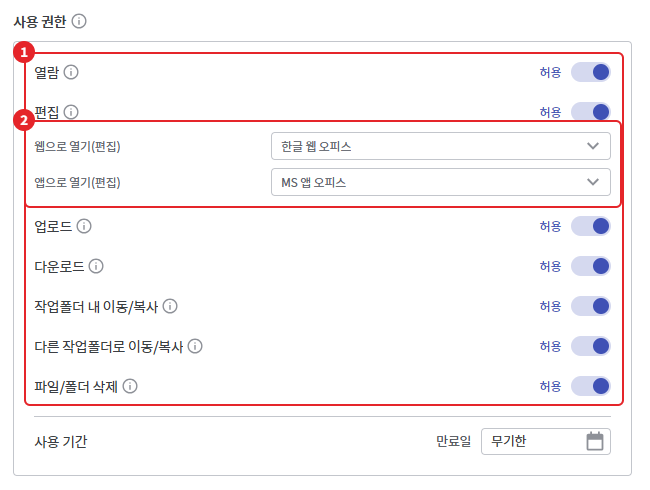
各項目はスイッチで許可・禁止を設定します。項目名の横にある案内アイコンにマウスを乗せると説明が表示されます。
| 権限 | 許可時の動作 | 条件 |
|---|---|---|
| 閲覧 | ファイル内容の確認、フォルダー項目の閲覧 | - |
| 編集 | ファイル内容の修正、名前の変更 | 閲覧許可時に設定可能 |
| アップロード | ファイル追加、既存ファイル上書き | - |
| ダウンロード | ファイルをPCに保存 | - |
| 作業フォルダ内 移動/コピー | 同じ共有フォルダー内で移動・コピー | 編集を許可する場合に設定可能 |
| 別の作業フォルダーに移動/コピー | 他のフォルダー・ストレージに移動・コピー。セキュリティポリシーにより制限される場合があります。 | 編集を許可する場合に設定可能 |
| ファイル/フォルダの削除 | ファイル・フォルダの削除。削除した項目はごみ箱で30日間保管されます。 | - |
3-1. 編集方式の選択
編集を許可すると、下に編集方法を選択する項目が表示されます。表示される選択肢は、共有ストレージの種類と管理者設定によって異なります。
| 項目 | 選択肢 |
|---|---|
| ウェブで開く(編集) | MSウェブオフィス(SharePointストレージ)、Google Docs(Google Driveストレージ)、MS Office Online Server・ハングルウェブオフィス(NAS・セキュリティNAS・Amazon S3、管理者が使用を設定した場合)、使用しない |
| アプリで開く(編集) | MS アプリ オフィス、使用しない (Google Drive ストレージにはアイテムがありません) |
- ウェブ編集の選択肢が「使用しない」だけのストレージは、ウェブで開く(編集)項目が表示されません。
- 両方の項目を「使用しない」に設定すると、編集がブロックされます。
3-2. 設定できない項目
スイッチが灰色で無効になっている場合は、上位権限でブロックされた項目です。
| 対象役割 | 基準となる上位権限 |
|---|---|
| メンバーの役割・追加の役割 | オーナー役割で許可された項目のみ許可可能 |
| オーナーの役割 | 管理者が共有ストレージの役割で許可した項目のみ許可可能 |
3-3. オーナー役割権限修正
オーナー役割の使用権限をオーナーが直接変更できるかどうかは、管理者設定「共有ボックスオーナーポリシー個別設定」によります。
| 管理者設定 | オーナー役割の使用権限 |
|---|---|
| 使用する | オーナーが直接修正可能。ただし、共有ストレージの役割で許可された項目の範囲内でのみ。 |
| 使用しない | 修正不可。共有ストレージの役割権限と常に同じに維持 |
修正できない場合、使用権限のタイトルの横に案内アイコンが表示されます。アイコンをクリックすると「オーナー役割の使用権限の修正は管理者サイトで修正可能です。」という案内が表示され、権限変更が必要な場合は管理者にリクエストします。
オーナー役割の使用権限を減らすと、メンバー役割・追加役割でオーナー範囲を超える項目が自動的にブロックされます。
4. 使用期間
メンバーの役割と追加の役割には使用期間を指定できます。オーナーの役割には使用期間の項目がありません。
- 使用期間の満了日入力欄をクリックします。
- カレンダーで期限日を選択します。期間制限をなくすには[無期限]をクリックします。
- [登録] または [保存] をクリックします。
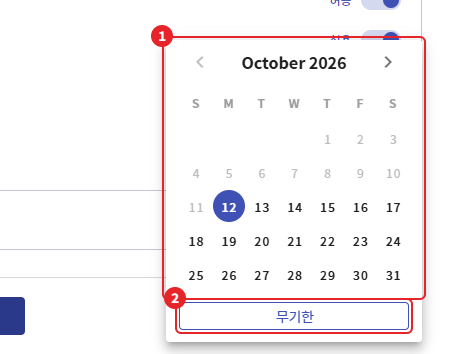
期限が過ぎると、その役割は適用されず、その役割でのみ登録された構成員は共有フォルダにアクセスできません。再度使用するには、期限を新たに指定します。
5. アクセス権限の修正・削除
- アクセス権限管理ウィンドウで修正する役割行をクリックします。
- アクセス権限の詳細ウィンドウで、権限名、メンバー、使用権限、使用期間を修正します。
- [保存]をクリックします。 "アクセス権が修正されました。" お知らせが表示されます。
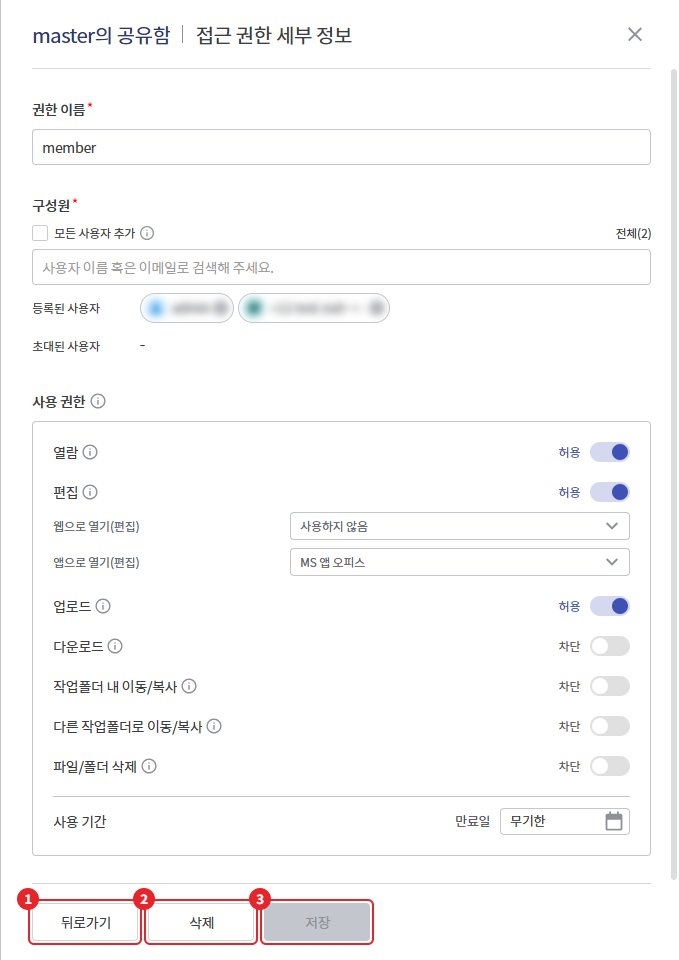
| ボタン | 動作 |
|---|---|
| [戻る] | 保存せずにリストに戻る |
| [削除] | 役割を削除しますか? "アクセス権を削除しますか?" 確認後、削除します。オーナー役割には表示されません。 |
| [保存] | 変更内容を保存します。変更がない場合は無効になります。 |
役割を削除すると「アクセス権が削除されました。」という通知が表示され、その役割のみで登録されているメンバーは共有フォルダーにアクセスできなくなります。
5-1. 権限同期
管理者が共有ストレージの役割の権限を減らすなど、上位権限が変更されて役割の権限が上位範囲を超えると、アクセス権限管理ウィンドウの上部に[同期]ボタンが表示されます。
- [同期化]をクリックします。
- ボタン表示が "同期中" に変更され、上位範囲を超える項目がブロックに調整されます。
- "完了"が表示されると終了します。"失敗"が表示された場合は、しばらくしてから再度クリックします。
(画像は後で添付します)